
Pour créer un quiz, rendez-vous dans l’espace de gestion Éducation, puis cliquez sur l’onglet Contenu.
La création d’un quiz se déroule en deux étapes :
- Créer le quiz.
- Créer les questions du quiz.
Si vous souhaitez créer un quiz à partir d’un protocole, rendez-vous ici.
🪄 Étape 1 – Créer le quiz
Cliquez sur le cercle +, puis sélectionnez Quiz dans le menu déroulant.
Une fenêtre s’ouvre. Renseignez les informations suivantes :
- le titre du quiz,
- le niveau de difficulté,
- et les mots-clés (facultatif, ils aident à classer ou retrouver le quiz).
Une fois tous les champs complétés, le bouton Créer devient bleu.
Cliquez dessus pour valider la création : la fenêtre se fermera automatiquement.
✍️ Étape 2 – Créer les questions
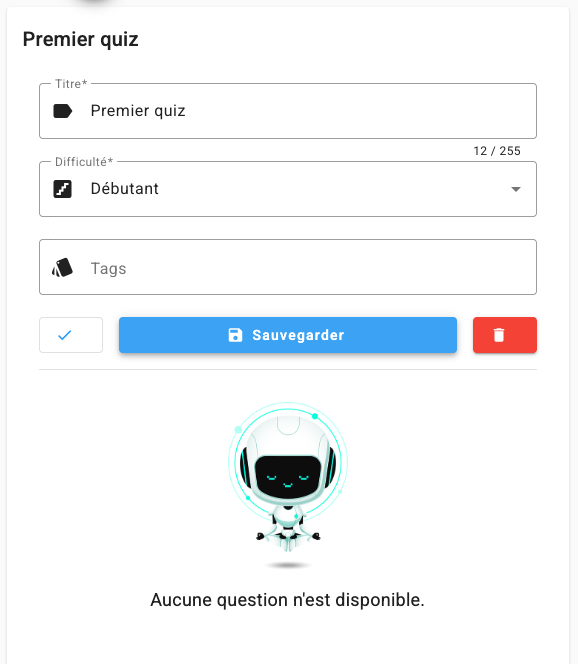
Depuis la liste des quiz, cliquez sur celui que vous venez de créer.
Le détail du quiz s’affiche dans la partie droite de l’écran, comme illustré dans la figure suivante.
Cliquez ensuite sur le cercle +, puis sélectionnez Question.
Renseignez les éléments suivants :
- Intitulé de la question (ce que verra l’étudiant ou l’utilisateur final)
- Niveau de difficulté de la question
- Type de question (choix simple, choix multiple, etc.)
Ajoutez ensuite autant de réponses que nécessaire.
👉 Pour les questions à choix simple, une seule réponse peut être correcte.
Lorsque la question est prête, le bouton Ajouter devient bleu.
Cliquez dessus pour l’enregistrer.