
Afin de simplifier la gestion des étudiants, vous pouvez les organiser en classes.
🪄 Étape 1 – Accéder à l’espace Étudiants
Rendez-vous dans l’espace de gestion Éducation, puis restez dans l’onglet Étudiants.
Sur cette page, cliquez sur le bouton + Nouveau, comme illustré dans la figure suivante, puis sélectionnez Classe.

Une nouvelle fenêtre s’ouvre.
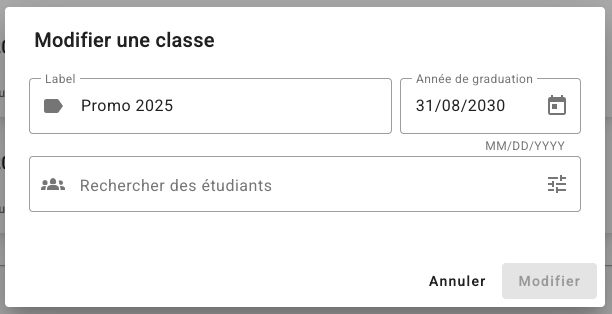
🧩 Étape 2 – Renseigner les informations de la classe
Dans la fenêtre de création, complétez les champs suivants :
- Label : le nom de la classe (ex. Promo 2025)
- Année de graduation (facultatif)
- Étudiants : une barre de recherche vous permet d’ajouter les étudiants à cette classe.
Commencez à taper le nom d’un étudiant : une liste déroulante apparaîtra.
Cliquez sur le nom de l’étudiant pour l’ajouter à la classe.
Vous pouvez à tout moment retirer un étudiant de la classe en cliquant sur l’icône de suppression  .
.
Par défaut, la recherche est limitée aux internes de votre département. Pour élargir la recherche, cliquez sur  puis désélectionnez les filtres non nécessaires.
✅ Étape 3 – Valider la création
Une fois tous les éléments renseignés, cliquez sur Créer.
Votre nouvelle classe apparaîtra alors dans la liste.